
 Cesta
Cesta Banco/Entidad
 Información
 Ofertas
 Recomendados


Pasarela de pago Servired para VirtueMart (autoinstalable)
 Haz Click para aumentar |
|
**Facilita los pagos con tarjeta de crédito** en tu tienda online. Integra la pasarela de pago de Redsys y ofrece una experiencia de compra segura y confiable a tus clientes.
OPCIONES DE SOPORTE
- Soporte vía email o chat: Resolvemos tus dudas sobre el funcionamiento, instalación y configuración del módulo a través de email o chat. Este soporte está limitado a una hora de dedicación por parte de nuestro equipo.
- Instalación completa: Nuestro equipo se encargará de la instalación del módulo en tu servidor. Te solicitaremos acceso y realizaremos las modificaciones necesarias para su correcto funcionamiento, sin costes adicionales. Recomendado para usuarios sin perfil técnico o que requieran soporte para monedas distintas al euro.
INSTALACIÓN (AUTOMÁTICA) ver vídeo
- Instala el módulo como cualquier otra extensión de Joomla: dirígete a "Extensiones" -> "Instalar/Desinstalar" en el panel de administración.
- Selecciona el archivo Redsys.zip descargado de http://modulosdepago.es y pulsa "Instalar".
- Configura el código de comercio, terminal y claves de encriptación.
INSTALACIÓN (MANUAL)
- Copia los archivos del módulo a la raíz de tu instalación de Joomla! o Mambo. Luego, otorga permisos de escritura al archivo: "administrator/components/com_virtuemart/classes/payment/servired_ZhenIT.cfg.php".
-
En la administración de Virtuemart, ve a "Tienda" -> "Añadir nuevo método de pago" y completa el formulario como se muestra en la imagen:
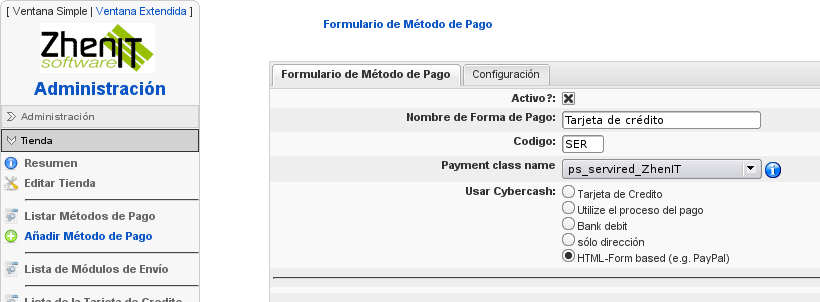
-
Haz clic en "Aplicar" antes de continuar. Luego, accede a la pestaña "Configuración" y completa los parámetros con la información proporcionada por Redsys.
- Activar Trazas (sólo para desarrolladores): Debe estar en "no".
- Entorno: Selecciona el entorno de pruebas correcto según tu entidad bancaria. Una vez completadas las pruebas y obtenida la clave de encriptación del entorno real, selecciona "Real".
- Código de comercio: Código proporcionado por Redsys al formalizar el contrato.
- ID Terminal: Código proporcionado por Redsys al formalizar el contrato.
- CLAVE ENCRIPTACIÓN Pruebas: Código proporcionado por Redsys, el valor por defecto suele ser válido.
- CLAVE ENCRIPTACIÓN Real: Se te entregará al finalizar las pruebas en el entorno de pruebas y solicitar el paso a producción.
- Tipo de Firma SHA-1: Normalmente es "Completa Ampliada", pero algunas entidades como CajaMadrid utilizan "Completa". Consulta con tu entidad.
- Notificación HTTP: Recomendable si lo tienes configurado así en Redsys. Si no, debes tener "Parámetros en las URL" configurado como "Sí" en tu configuración de Redsys.
- Estado de pedido para pagos realizados con éxito.
- Estado de pedido para pagos no realizados.
- Finalmente, copia el contenido del archivo "extra_payment_info.txt" en el parámetro "Payment Extra Info". Personaliza la apariencia añadiendo HTML entre los marcadores "", asegurándote de incluir un botón de tipo "submit".
NOTAS:
Tarjetas válidas para pruebas en los entornos sis-i.Redsys.es y sis-t.Redsys.es:
Nº Tarjeta 4548812049400004 Fecha cad.: 12/08 cvv: 285 y CIP:123456
Nº Tarjeta 4548032003933011 Fecha cad.: 12/08 cvv: 123
Entidades que usan el sistema de Redsys
La Caixa, Bankia, Cajamar, Banco Sabadell, Caixa Catalunya, Caixa Penedès, Caja España, Cajamar, Laboral Kutxa, ING direct,Caja de créditos de los ingenieros,Triodos,Santander,BBVA,Banco Pastor, Banco Popular, Banesto...
Su Opinión: Nota: HTML no se ha traducido!
Valoración: Malo Bueno
Entre el código a continuación: